Guía para macOS
Instala Kardly y conecta tu iPhone
Estos son los pasos del primer arranque en macOS 15. La app funciona en Apple Silicon e Intel.
Descarga y abre el DMG
Descarga Kardly.dmg desde esta web y haz doble clic para abrirlo.
Descargar Kardly para macOSArrastra Kardly a Aplicaciones
En la ventana del DMG, arrastra Kardly al acceso de Aplicaciones. Abre la copia de Aplicaciones y expulsa el DMG cuando hayas terminado.
Comprende el aviso de macOS
Abre Kardly desde Aplicaciones. La primera vez macOS puede pedirte confirmación o bloquear la apertura.
Continúa solo si descargaste Kardly desde esta web y esperabas instalarla.
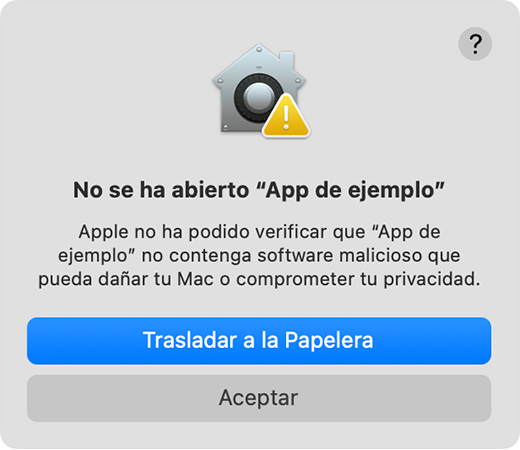
Captura oficial de Apple: aviso de comprobación de seguridad. 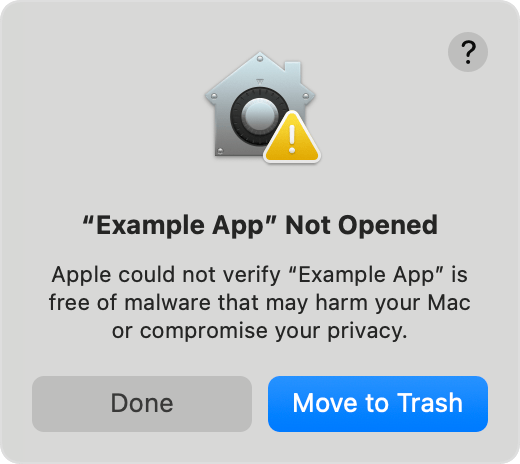
Official Apple screenshot: security verification alert. Qué significa cada aviso
- «La app se ha descargado de Internet». Es la confirmación normal del primer arranque de una app de un desarrollador identificado. Si esperabas instalar Kardly, puedes elegir Abrir.
- «Apple no puede comprobar si contiene software malicioso». macOS no ha podido realizar esa comprobación. No continúes salvo que la app proceda de una fuente de confianza y no se haya modificado.
- «No se puede verificar el desarrollador». macOS no puede confirmar la identidad del desarrollador o la notarización. La misma precaución aplica: confirma el origen antes de continuar.
- «La app dañará el ordenador» o «está dañada». No intentes omitir este aviso. Elimina el archivo y vuelve a descargarlo, o contacta con Kardly si persiste.
Permite abrir Kardly desde Ajustes del Sistema
Si macOS ha bloqueado Kardly, prueba a abrirla una vez y sigue estos pasos.
- Abre Ajustes del Sistema.
- Entra en Privacidad y seguridad, desplázate hasta Seguridad y pulsa «Abrir igualmente» junto al aviso de Kardly.
- Cuando aparezca de nuevo el aviso, pulsa «Abrir» y confirma con tu contraseña o Touch ID si se te solicita.
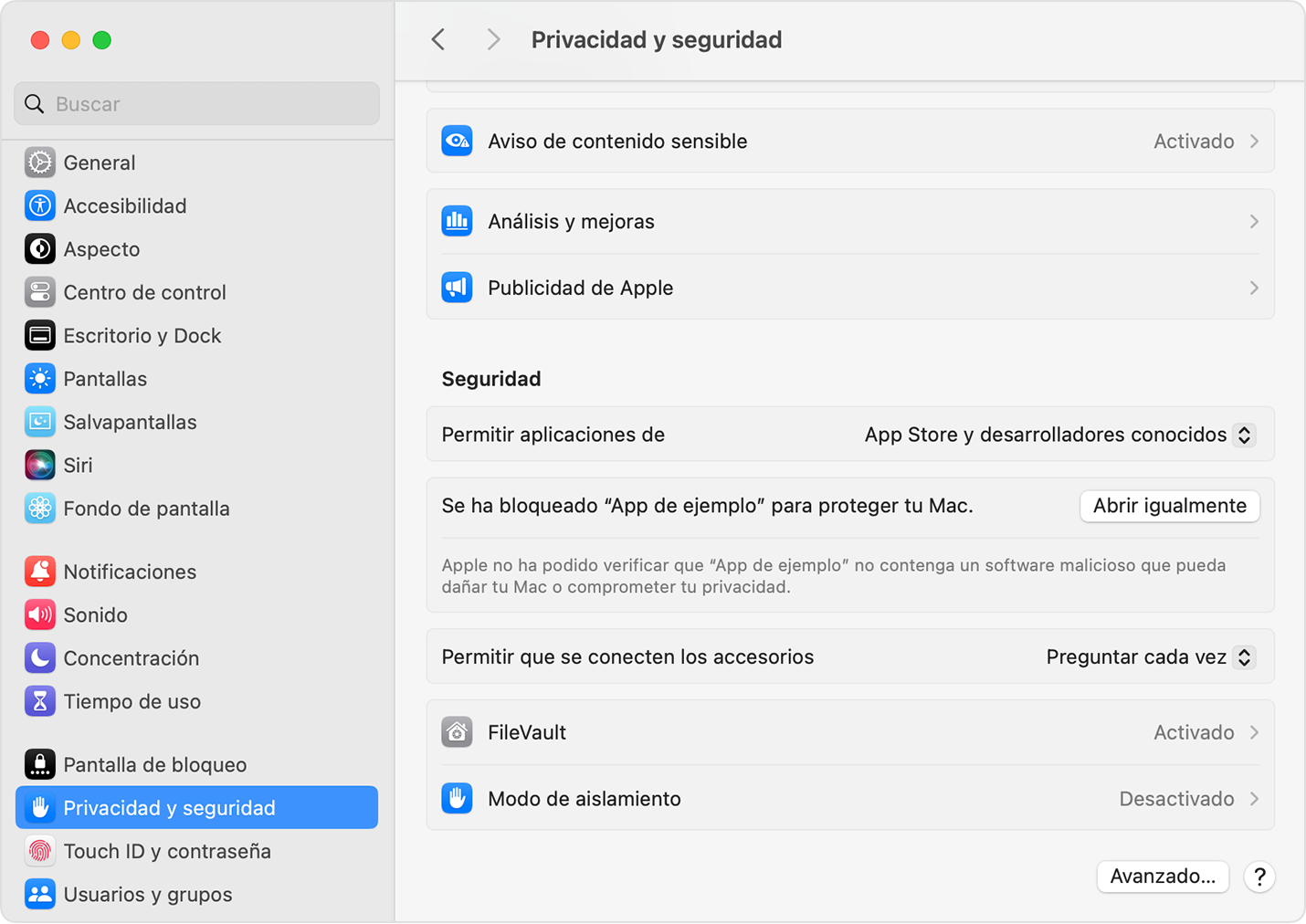
Captura oficial de Apple: el botón «Abrir igualmente» en Privacidad y seguridad. 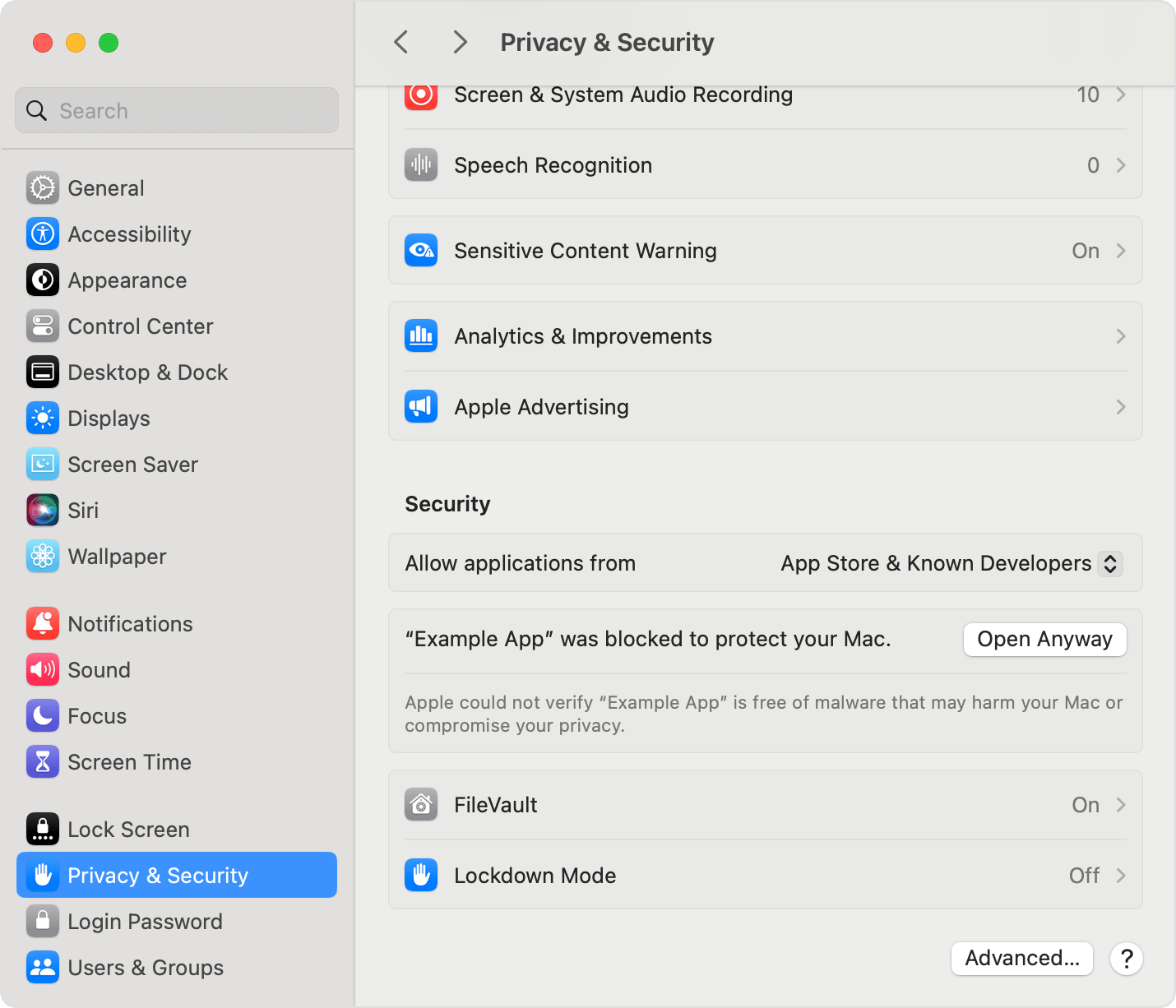
Official Apple screenshot: the Open Anyway button in Privacy & Security. macOS guardará la excepción para que puedas abrir Kardly normalmente a partir de entonces.
Ver las instrucciones oficiales de AppleSobre «Permitir aplicaciones descargadas de»
En Privacidad y seguridad puedes permitir solo apps del App Store o también apps de desarrolladores identificados. Este ajuste puede no estar disponible en Macs gestionados por una empresa o centro educativo y no sustituye la comprobación del origen de una app.
Conecta el iPhone
Usa un cable USB, desbloquea el iPhone y pulsa «Confiar» si aparece. Mantén Wallet abierta mientras añades tarjetas o aplicas un diseño.
Cierra Wallet para ver el cambio
Cuando Kardly termine, abre el selector de apps del iPhone: desliza desde abajo y mantén el dedo en el centro, o pulsa dos veces el botón de inicio. Desliza la ventana de Wallet hacia arriba y vuelve a abrir Wallet.
Las nuevas compilaciones de Kardly incluyen Python: no necesitas instalar Python ni las herramientas de desarrollo de Apple.